Annotare le unità
Il tab Annotazioni Topic è il cuore del lavoro dell'annotatore: qui si trova la coda delle unità specifiche di questo bando da revisionare, e da qui si entra in ciascuna per lasciare il proprio giudizio.
Il tab Annotazioni Topic
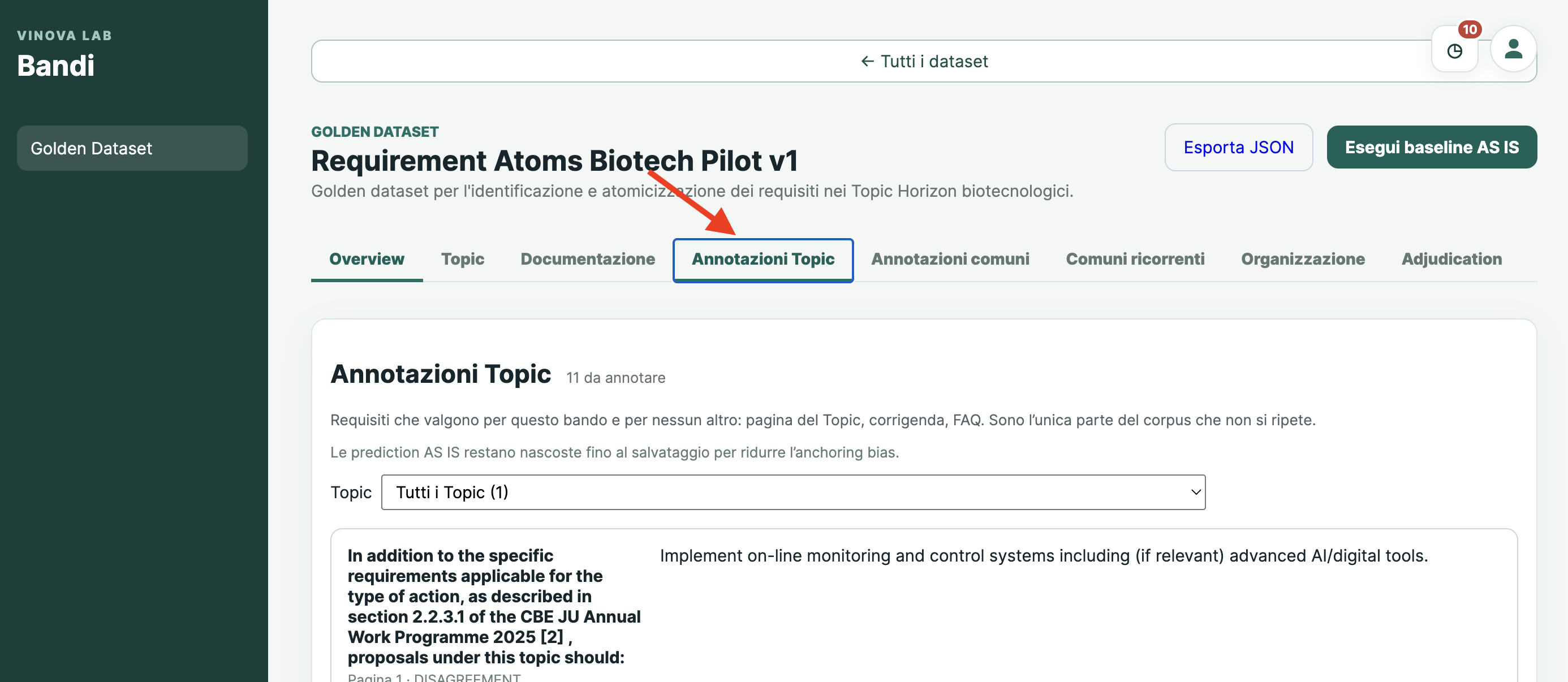
La pagina mostra in testa quante unità restano da annotare (es. 11 da annotare) e due note importanti:
- "Requisiti che valgono per questo bando e per nessun altro" — le unità in questo tab provengono dalla pagina del Topic, dalla corrigenda e dalle FAQ: sono testi unici di questo singolo bando, che non si ripetono in nessun altro. Vanno quindi annotate qui e non possono essere riutilizzate da altri topic.
- "Le prediction AS IS restano nascoste fino al salvataggio per ridurre l'anchoring bias" — il sistema ha già eseguito una prima annotazione automatica (baseline AS IS), ma la nasconde deliberatamente mentre lavori. Questo impedisce che la macchina influenzi il tuo giudizio: prima esprimi la tua valutazione, poi — solo dopo aver salvato — puoi confrontarla con quella automatica.
Il dropdown Topic consente di filtrare la coda per topic specifico, utile quando il dataset contiene più bandi importati.
I tab Annotazioni comuni, Comuni ricorrenti e Organizzazione hanno la stessa identica interfaccia descritta in questa pagina: stessa lista con filtro, stessa vista di dettaglio con contesto prima/dopo, stesso pannello di annotazione con Sì/No/Incerto, Classe, Motivazione e Requirement Atom.
L'unica differenza è la sorgente delle unità:
- Annotazioni Topic — unità estratte dalla pagina del topic, corrigenda e FAQ: testi unici di questo singolo bando.
- Annotazioni comuni — unità che compaiono in due o più topic dello stesso periodo; vengono annotate una volta sola e l'annotazione vale per tutti i topic che le condividono.
- Comuni ricorrenti — sottoinsieme delle comuni: le unità che toccano uno degli undici obblighi ricorrenti in tutti i bandi Horizon dello stesso ciclo. Hanno priorità alta perché una risposta si applica a ogni bando del periodo.
- Organizzazione — unità relative alla struttura organizzativa del bando: partnership, ruoli del consorzio, governance e requisiti di coordinamento.
Come leggere le card in lista
Ogni card mostra due parti:
- Testo in grassetto — l'intestazione o il paragrafo genitore da cui è stata estratta l'unità; fornisce il contesto della sezione del documento.
- Testo normale a destra — il testo preciso dell'unità da annotare, il requisito atomico estratto.
- In basso: numero di pagina e stato corrente (es.
DISAGREEMENTindica che i revisori automatici sono in disaccordo su questa unità).
Clicca su una card per aprire la vista di dettaglio.
La vista di dettaglio: contesto prima e dopo
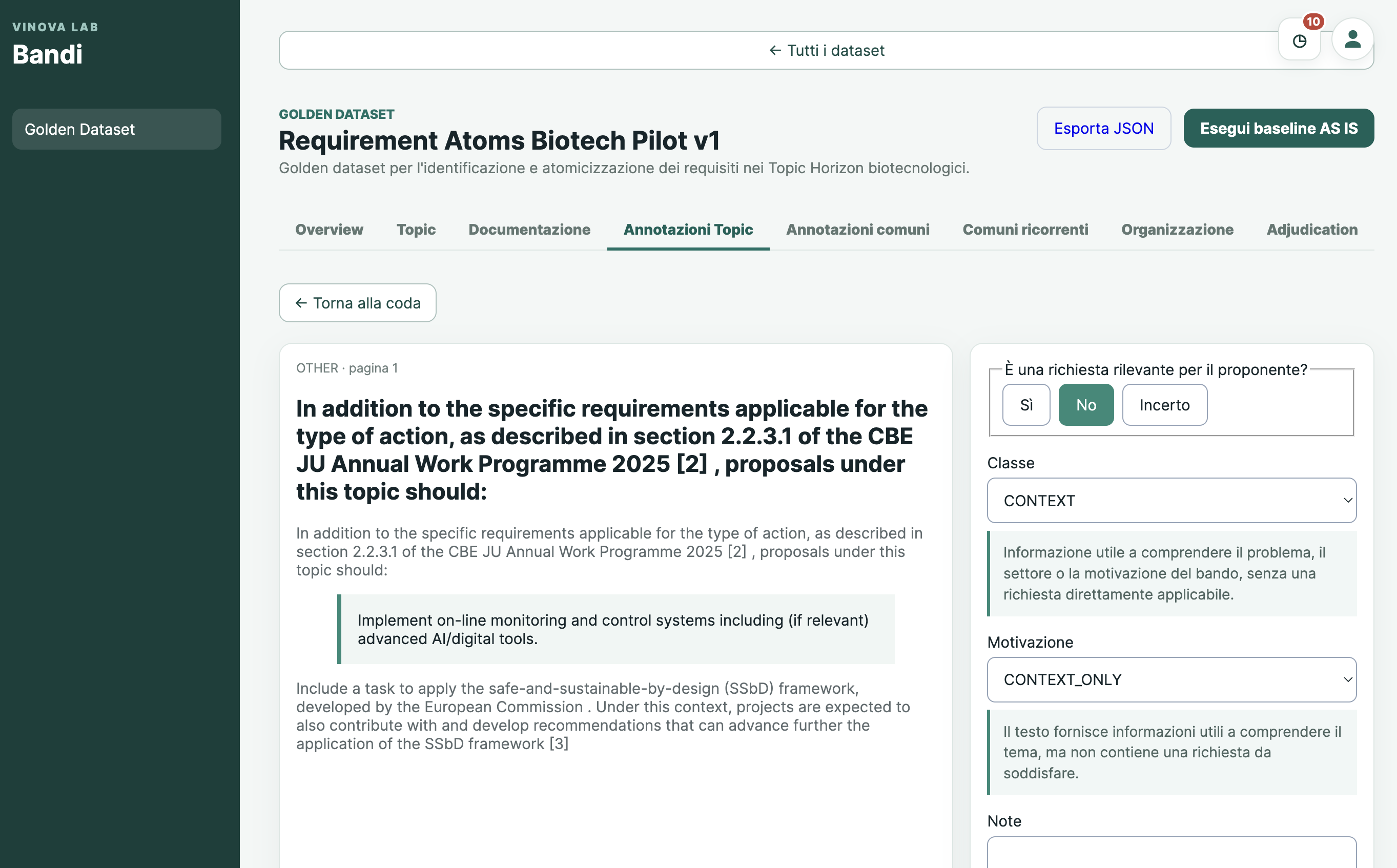
La vista si divide in due pannelli affiancati.
Pannello sinistro — il testo in contesto
Il pannello sinistro mostra l'unità nel suo contesto originale all'interno del documento:
- Testo normale sopra — paragrafo o frase che precede l'unità nel documento. Leggilo per capire di che argomento sta parlando la sezione.
- Testo evidenziato / riquadrato — l'unità da annotare vera e propria: il requisito atomico che devi valutare.
- Testo normale sotto — il paragrafo che segue l'unità nel documento. Leggilo per capire se il requisito continua o cambia soggetto.
Leggere il contesto prima e dopo è fondamentale: un testo estratto fuori contesto può sembrare un requisito quando è solo una premessa, o viceversa.
L'intestazione in alto (es. OTHER · pagina 1) indica il tipo di documento di provenienza e il numero di pagina.
Il pulsante ← Torna alla coda riporta alla lista senza salvare.
Pannello destro — il pannello di annotazione
Il pannello destro raccoglie tutti i campi da compilare prima di salvare.
Caso 1 — L'unità non è rilevante o è incerta (No / Incerto)
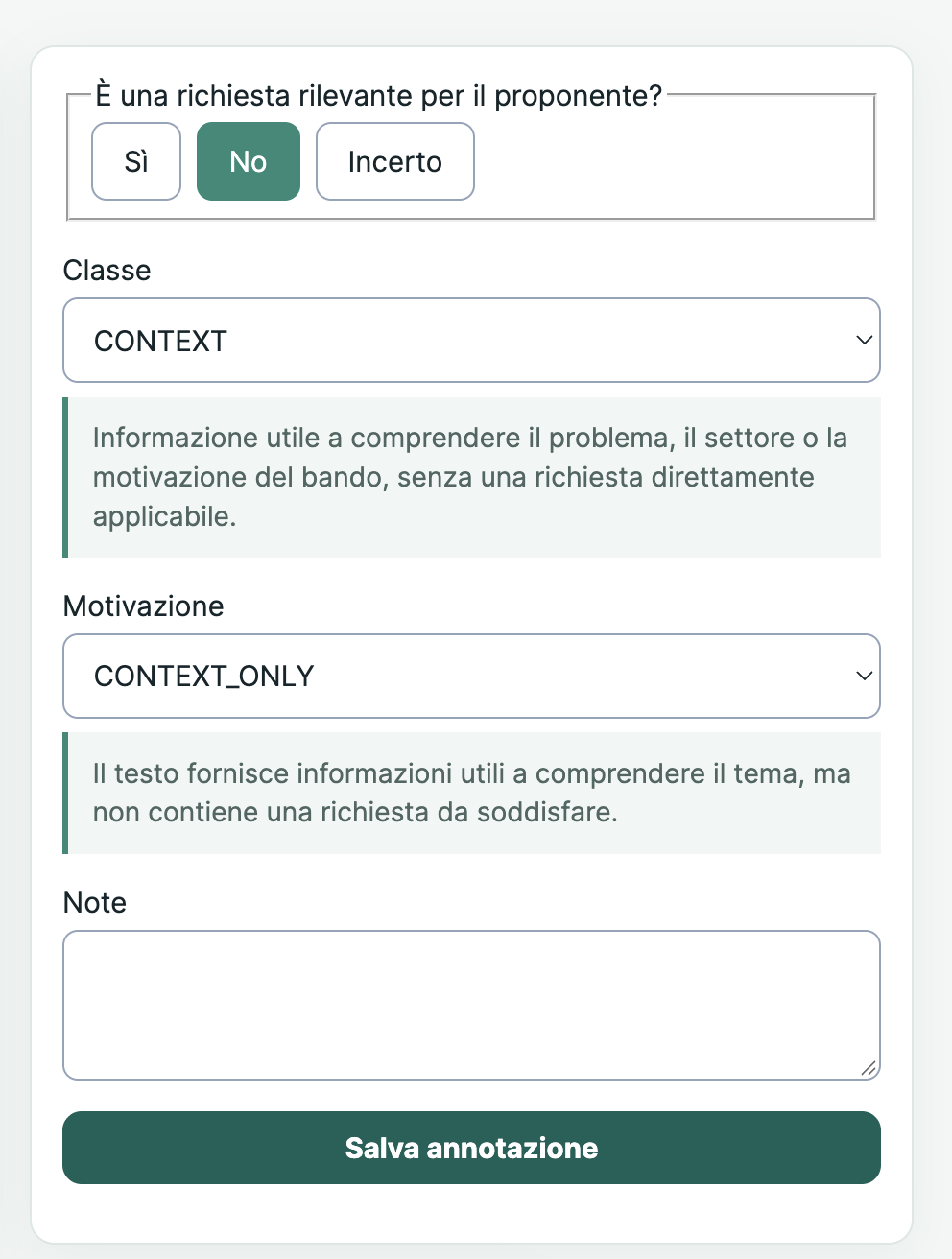
Quando il testo non contiene un requisito direttamente applicabile al proponente, seleziona No (o Incerto se hai dubbi genuini). Il pannello si riduce ai campi essenziali:
È una richiesta rilevante per il proponente?
I tre pulsanti definiscono il verdetto principale:
| Scelta | Quando usarla |
|---|---|
| Sì | Il testo contiene almeno un requisito che il proponente deve soddisfare nella proposta. |
| No | Il testo è contesto, premessa, definizione o informazione normativa: nulla da soddisfare nella proposta. |
| Incerto | Il testo è ambiguo o dipende da un'interpretazione che non sei in grado di dare con certezza. |
Classe
Specifica la natura del contenuto. Con No le classi più frequenti sono:
| Classe | Significato |
|---|---|
| CONTEXT | Informazione utile a comprendere il problema, il settore o la motivazione del bando, senza una richiesta applicabile. |
| EXCLUSION | Il testo esclude esplicitamente un tipo di proposta o di attività. |
| DEFINITION | Il testo definisce un termine o un acronimo. |
Motivazione
Specifica il perché della classificazione. Con CONTEXT la motivazione tipica è:
| Motivazione | Significato |
|---|---|
| CONTEXT_ONLY | Il testo fornisce informazioni utili a comprendere il tema, ma non contiene una richiesta da soddisfare. |
Note
Campo libero facoltativo. Usalo per lasciare una spiegazione al team o per segnalare un caso limite.
Clicca Salva annotazione per confermare e passare all'unità successiva.
Caso 2 — L'unità è rilevante (Sì)
Quando il testo contiene un requisito che il proponente deve soddisfare, seleziona Sì. Il pannello si espande con campi aggiuntivi.
Classe e Motivazione
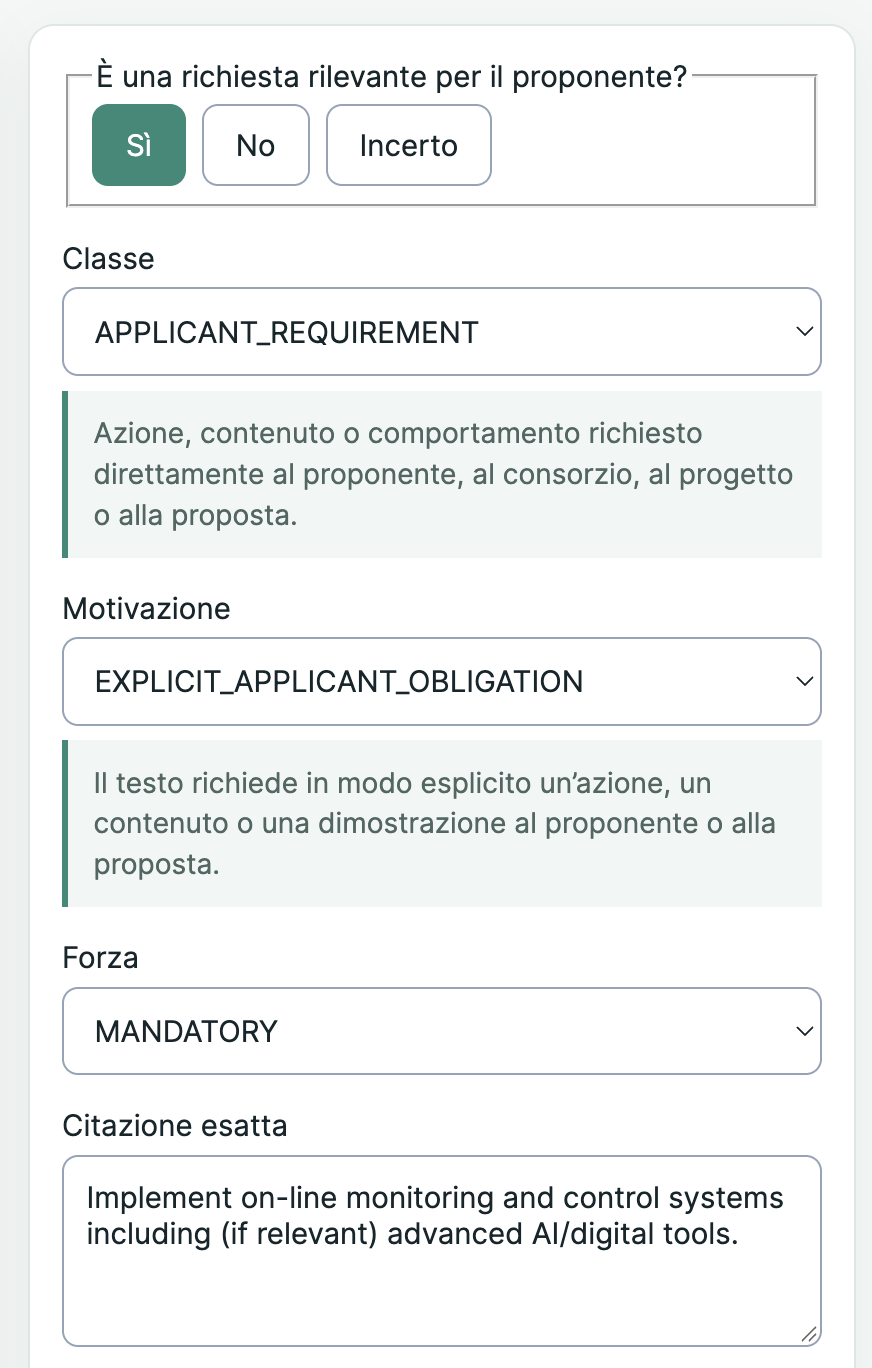
Le classi principali per la risposta Sì:
| Classe | Significato |
|---|---|
| APPLICANT_REQUIREMENT | Azione, contenuto o comportamento richiesto direttamente al proponente, al consorzio, al progetto o alla proposta. |
| EVALUATION_CRITERION | Criterio su cui la proposta sarà valutata dai revisori della Commissione. |
| ELIGIBILITY_CRITERION | Condizione che la proposta deve rispettare per essere ammessa (es. tipo di consorzio, nazionalità). |
Le motivazioni principali per APPLICANT_REQUIREMENT:
| Motivazione | Significato |
|---|---|
| EXPLICIT_APPLICANT_OBLIGATION | Il testo richiede in modo esplicito un'azione, un contenuto o una dimostrazione al proponente o alla proposta. |
| IMPLICIT_APPLICANT_OBLIGATION | Il requisito è implicito: la formulazione non usa "shall" o "must" ma la richiesta è inequivocabile. |
Forza
Indica il grado di obbligatorietà del requisito:
| Forza | Significato |
|---|---|
| MANDATORY | Requisito cogente: la proposta deve soddisfarlo per essere ammessa o valutata positivamente. |
| RECOMMENDED | Indicazione preferenziale: non obbligatoria ma raccomandata. |
| OPTIONAL | Il proponente può scegliere se includerla o meno. |
Citazione esatta
Incolla qui la frase o la porzione di testo del documento che contiene il requisito, copiandola verbatim. Serve a fissare l'ancoraggio testuale preciso per l'audit e per la validazione.
Requirement Atom (gli atomi)
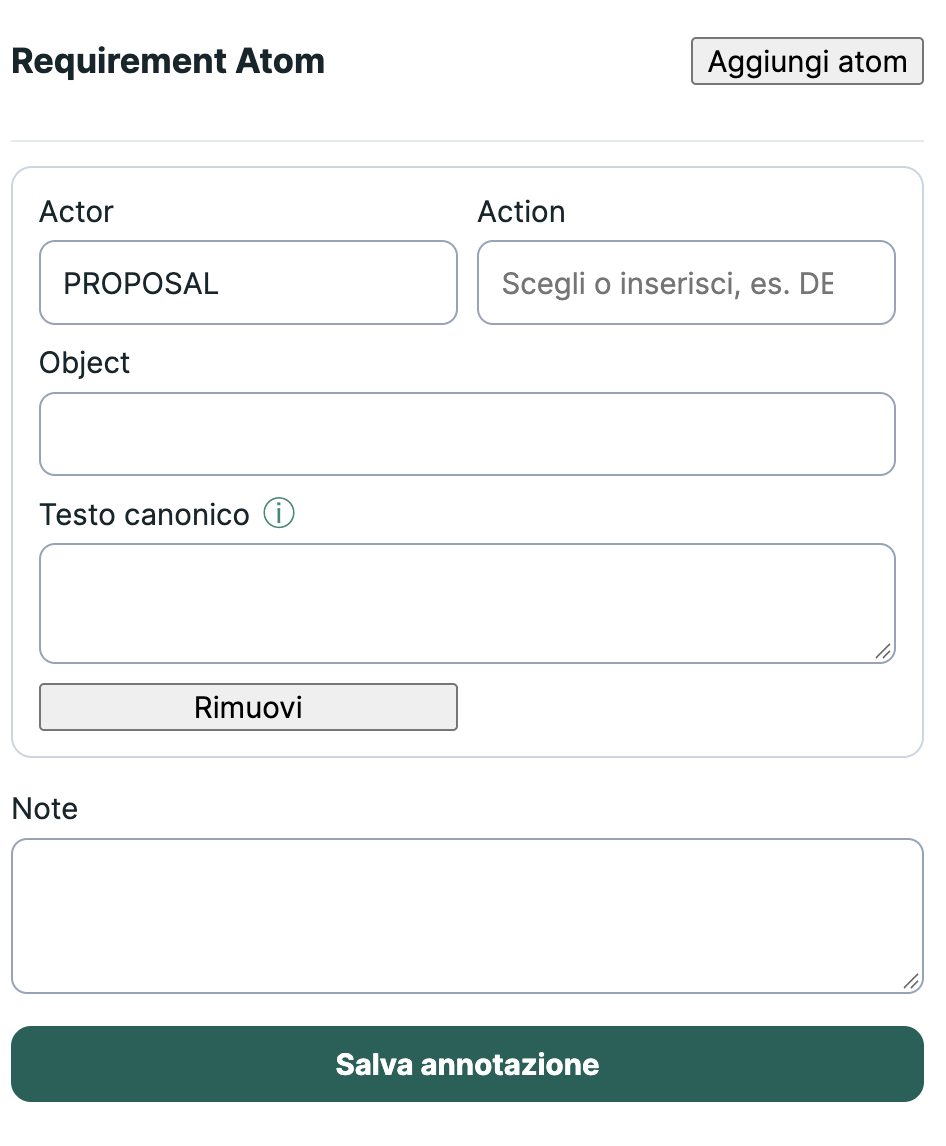
Quando un requisito è rilevante, devi anche scomporlo in uno o più Requirement Atom: le unità logiche minime che lo compongono. Ogni atom descrive chi deve fare cosa su quale oggetto.
| Campo | Significato |
|---|---|
| Actor | Chi deve eseguire il requisito. Valore predefinito: PROPOSAL (la proposta stessa). Altri valori: CONSORTIUM, COORDINATOR, PARTNER. |
| Action | L'azione richiesta, espressa come verbo breve (es. DEMONSTRATE, INCLUDE, DEVELOP, IMPLEMENT). Puoi scegliere da una lista o inserirne uno nuovo. |
| Object | L'oggetto dell'azione: su cosa o verso cosa l'azione è diretta (es. "on-line monitoring system", "SSbD framework"). |
| Testo canonico | Riformulazione standardizzata del requisito in forma canonica. Consulta il ⓘ accanto al campo per le linee guida di stesura. |
Clicca Aggiungi atom per aggiungere un secondo atom se il requisito contiene più obblighi distinti. Usa Rimuovi per cancellare un atom errato.
Un singolo testo può contenere più requisiti separati (collegati da "and" o da una lista puntata). In quel caso aggiungi un atom per ciascuno, con il proprio Actor/Action/Object. Non cercare di comprimerli in un solo atom.
Note e salvataggio
Il campo Note è disponibile anche nel caso Sì: usalo per segnalare ambiguità o decisioni interpretative non ovvie.
Clicca Salva annotazione per confermare. L'unità sparisce dalla coda e, se sei l'ultimo revisore atteso, aggiorna lo stato del dataset nell'Overview.